
Číslování stránek od úvodu nastavíte ve Wordu ve čtyřech krocích. Nejprve klikněte na úplný začátek úvodu a vložte před něj konec oddílu (karta Rozložení, tlačítko Konce, volba Další stránka). Potom dvojklikem otevřete zápatí na stránce úvodu a vypněte tlačítko Propojit s předchozím. Nakonec vložte číslo stránky přes Číslo stránky a Dolní okraj stránky. Titulní strana, abstrakt ani obsah pak nemají žádné číslo a číslování běží až od úvodu. Stejný postup funguje pro libovolnou stránku, nejen pro úvod.
Celý postup si níže projdeme krok za krokem i se screenshoty. Ty pocházejí ze slovenské verze Microsoft 365, rozložení i pozice tlačítek jsou ale identické s českou verzí a v textu uvádíme přesné české názvy. Ve Wordu 2021, 2019 a 2016 vypadá postup téměř stejně, tlačítka se jmenují stejně.
Proč Word čísluje i titulní stranu
Word standardně bere dokument jako jeden celek. Zápatí (spodní okraj stránky) je na všech stránkách propojené, takže když vložíte číslo stránky, objeví se všude, od titulní strany až po přílohy.
Fakulty přitom zpravidla vyžadují něco jiného: stránky se počítají od titulní strany, ale číslo se zobrazuje až od úvodu. Titulní strana, poděkování, abstrakt a obsah se do rozsahu počítají, číslo na nich ale nemá být vidět. Přesná pravidla si vždy ověřte v pokynech své fakulty, podrobněji jsme je rozebrali v článku formátování závěrečné práce.
Aby se číslování „rozpojilo", potřebujete dokument rozdělit na dva oddíly: první tvoří úvodní stránky bez čísel, druhý zbytek práce s čísly. K tomu slouží konec oddílu a jedno nenápadné tlačítko v nastavení zápatí. Jdeme na to.
Krok 1: Klikněte na začátek kapitoly, kde má číslování začít
Klikněte myší těsně před první písmeno nadpisu úvodu (nebo jiné stránky, od které chcete číslovat). Kurzor musí blikat přímo před nadpisem.
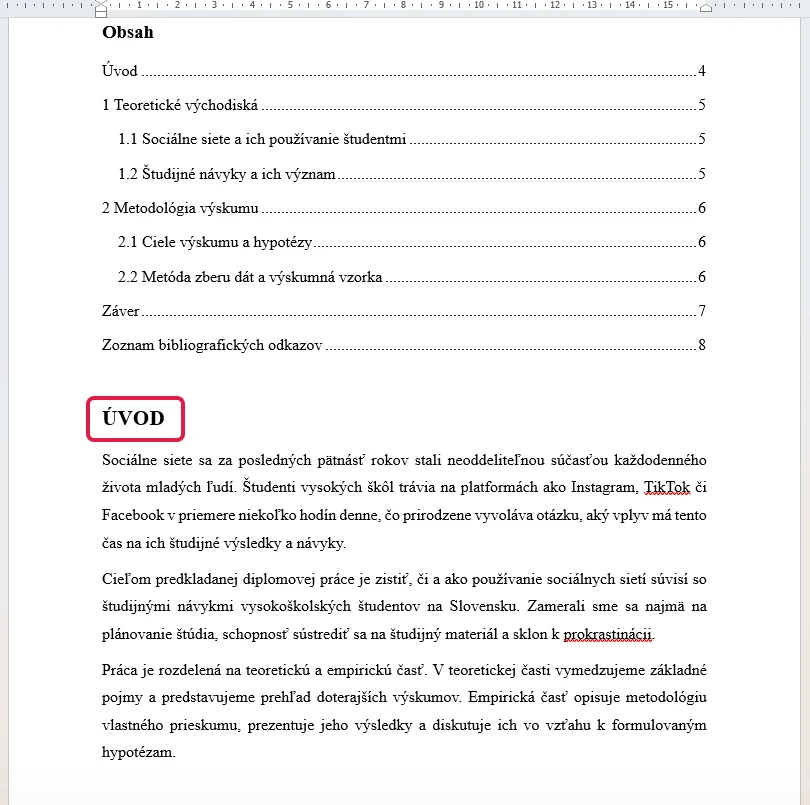
Malý, ale důležitý detail: pokud jste úvod dříve odsadili na novou stránku ručním koncem stránky (Ctrl + Enter), smažte ho klávesou Backspace. Úvod se dočasně „přilepí" k obsahu, to je v pořádku. Konec oddílu, který vložíme v dalším kroku, ho plnohodnotně nahradí. Kdybyste tam nechali oba, vznikne vám v práci prázdná stránka.
Krok 2: Vložte konec oddílu
Na kartě Rozložení klikněte na tlačítko Konce. V otevřeném menu sjeďte do sekce Konce oddílů a vyberte Další stránka.
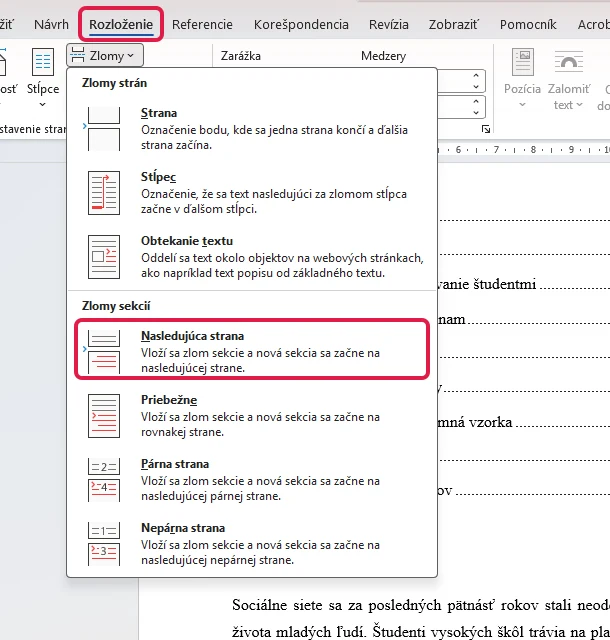
Úvod se přesune na novou stránku a dokument je od tohoto místa rozdělený na dva oddíly. Navenek vypadá všechno stejně jako u obyčejného konce stránky, uvnitř ale Word už ví, že úvodní stránky a zbytek práce jsou dva samostatné celky.
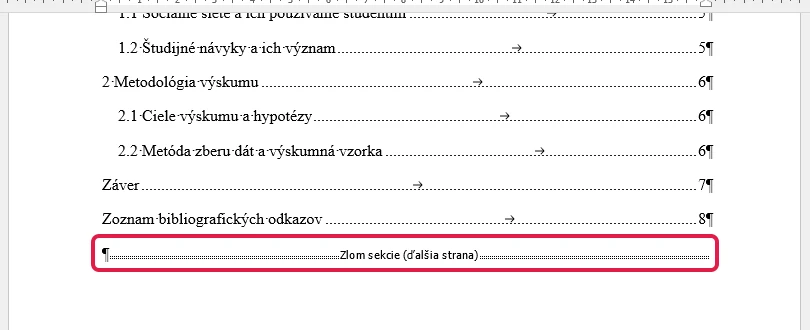
Jestli se konec oddílu opravdu vložil, zkontrolujete tlačítkem ¶ (Zobrazit vše) na kartě Domů. Na konci stránky před úvodem uvidíte značku „Konec oddílu (další stránka)".
Krok 3: Otevřete zápatí a vypněte propojení oddílů
Dvakrát klikněte do spodního okraje stránky, na které začíná úvod. Otevře se režim úprav zápatí a na levém okraji uvidíte označení Zápatí -Oddíl 2-. Vpravo si všimněte štítku Stejné jako minulé: právě ten říká, že zápatí druhého oddílu zatím kopíruje to první.

Na pásu karet se zároveň objeví kontextová karta Záhlaví a zápatí. Klikněte na ní na tlačítko Propojit s předchozím, aby přestalo být podbarvené. Štítek „Stejné jako minulé" ze zápatí zmizí a od této chvíle jsou zápatí obou oddílů nezávislá.

Tohle je nejčastěji vynechaný krok celého postupu. Pokud propojení nevypnete, číslo stránky se v dalším kroku objeví i na titulní straně a v obsahu.
Krok 4: Vložte číslo stránky
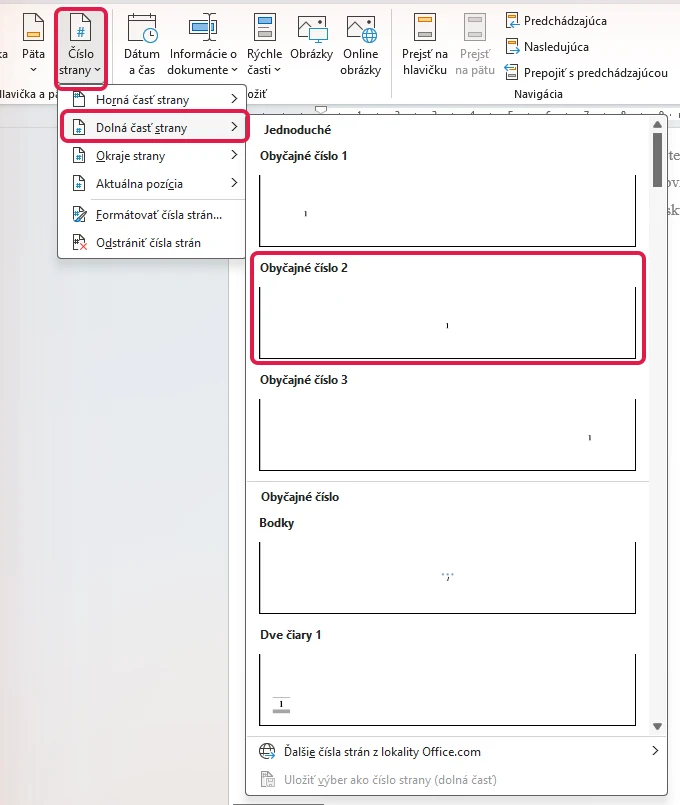
Stále v režimu úprav zápatí klikněte na kartě Záhlaví a zápatí na tlačítko Číslo stránky, vyberte Dolní okraj stránky a z galerie zvolte Obyčejné číslo 2 (číslo uprostřed). Stejné menu najdete i na kartě Vložení.
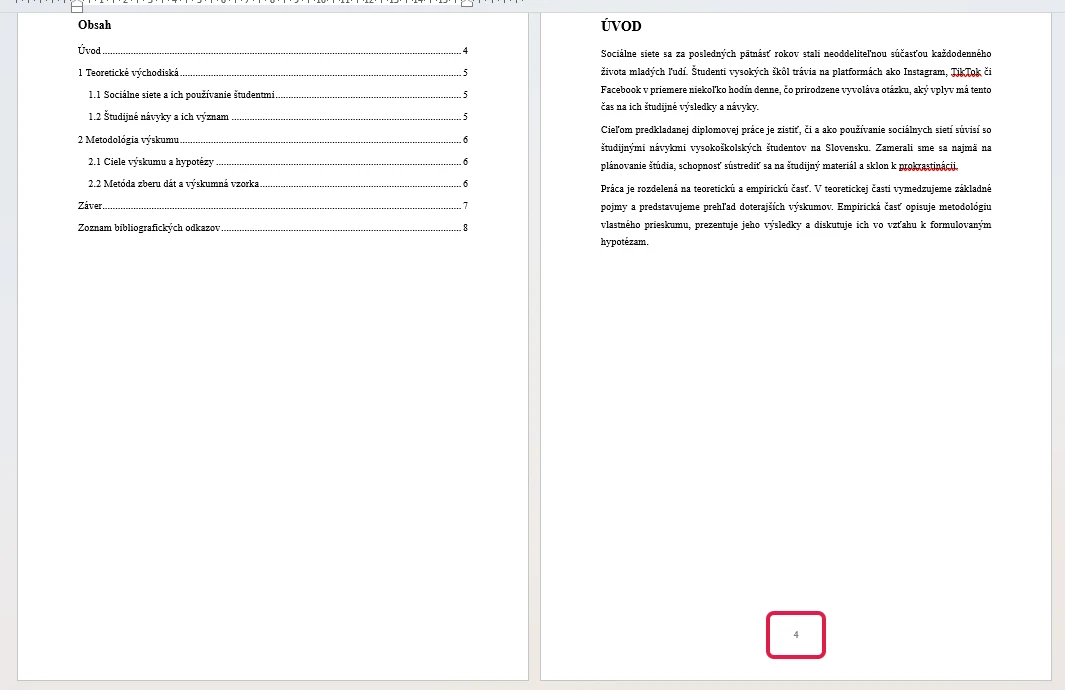
Na stránce úvodu se zobrazí číslo. Word pokračuje v počítání od titulní strany, takže pokud je úvod čtvrtou stránkou dokumentu, uvidíte číslo 4. Přesně to většina fakult vyžaduje. Nakonec zápatí zavřete tlačítkem Zavřít záhlaví a zápatí nebo dvojklikem do textu.
Výsledek: obsah a všechny stránky před úvodem jsou bez čísla, úvod má číslo 4 a číslování pokračuje až do konce práce.
Pokud už vaše práce čísla stránek měla a potřebujete je před úvodem odstranit, postup je stejný. Po vypnutí propojení klikněte do zápatí některé z úvodních stránek, číslo označte a smažte klávesou Delete. Zmizí jen v prvním oddílu, od úvodu zůstane.
Chcete na úvodu číslo 1 místo 4? Použijte Začít od
Některé školy chtějí, aby číslování od úvodu začínalo číslem 1. Klikněte do zápatí úvodu, na kartě Záhlaví a zápatí otevřete Číslo stránky a vyberte Formát číslování stránek. V dialogovém okně Formát číslování stránek najdete dole část Číslování stránek se dvěma přepínači.
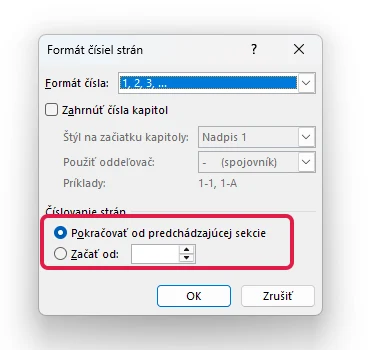
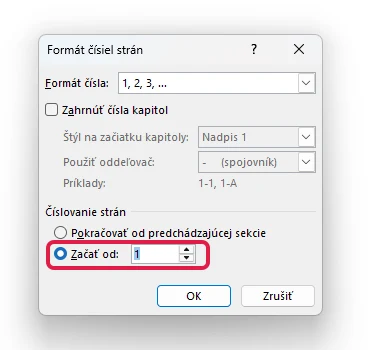
Přepínač Pokračovat z předchozího oddílu je výchozí: stránky se počítají od titulní strany a úvod dostane své skutečné pořadové číslo. Pokud přepnete na Začít od a zadáte 1, úvod bude mít číslo 1 bez ohledu na počet stránek před ním.
Stejné okno využijete i tehdy, když má číslování začínat jiným číslem, třeba u práce rozdělené do více souborů.
Rychlejší varianta: skrýt číslo jen na titulní straně
Pokud potřebujete skrýt číslo jen na první stránce dokumentu a od druhé stránky může číslování běžet normálně, konec oddílu nepotřebujete. Dvojklikem otevřete zápatí a na kartě Záhlaví a zápatí zaškrtněte políčko Jiné na první stránce. Číslo z titulní strany zmizí, ostatní stránky ho mají dál.

U závěrečných prací se samostatným abstraktem a obsahem tahle varianta obvykle nestačí, číslo by se objevilo už na druhé stránce. Pak použijte plný postup s koncem oddílu.
Nejčastější problémy a jejich řešení
Po vložení konce oddílu vznikla prázdná stránka. V dokumentu zůstal původní ruční konec stránky. Zapněte ¶ na kartě Domů, najděte značku „Konec stránky" hned vedle značky „Konec oddílu (další stránka)" a smažte ji.
Číslo se objevilo i na titulní straně a v obsahu. Zapomněli jste před vložením čísla vypnout Propojit s předchozím. Klikněte do zápatí úvodu, vypněte propojení a potom smažte číslo v zápatí prvního oddílu.
Smazal jsem číslo v obsahu a zmizelo v celé práci. Totéž v opačném gardu: zápatí byla pořád propojená. Vraťte krok zpět (Ctrl + Z), vypněte propojení a mažte až potom.
Číslování od úvodu funguje, ale rozbil se mi obsah. Automaticky generovaný obsah se po změně číslování sám nepřepočítá. Klikněte do obsahu pravým tlačítkem, vyberte Aktualizovat pole a potom Aktualizovat celou tabulku.
S formátováním se před odevzdáním trápí skoro každý. Pokud potřebujete s úpravou práce podle pokynů fakulty pomoct, prohlédněte si naše služby pro závěrečné práce.
Časté otázky
Jak začnu číslovat od strany 3 tak, aby na ní bylo číslo 3?
Klikněte na začátek třetí stránky, vložte konec oddílu Další stránka, v zápatí třetí stránky vypněte Propojit s předchozím a vložte číslo stránky. Výchozí přepínač Pokračovat z předchozího oddílu zajistí, že třetí stránka dostane číslo 3.
Jak začnu číslovat od strany 3 číslem 1?
Postupujte stejně a navíc otevřete Číslo stránky, Formát číslování stránek a v části Číslování stránek nastavte Začít od na hodnotu 1.
Počítá se titulní strana do číslování?
Ve výchozím nastavení ano. Word počítá všechny stránky od první, číslo se jen nezobrazuje tam, kde zápatí nemá vložené pole s číslem. Většina fakultních pokynů přesně tohle vyžaduje: titulní strana a obsah se počítají, číslo nesou až stránky od úvodu. Souvisí to i s tématem rozsah práce a normostrany: ten se počítá ze znaků, ne ze stránek dokumentu.
Dají se úvodní stránky číslovat římskými číslicemi?
Ano. Po rozdělení dokumentu na oddíly vložte číslo stránky i do zápatí prvního oddílu, otevřete Formát číslování stránek a v poli Formát číslování vyberte i, ii, iii. Ve druhém oddílu pak nastavte arabské číslice a Začít od 1.
Funguje tento postup i ve Wordu pro web?
Jen částečně. Word pro web (bezplatná verze v prohlížeči) neumí odpojit zápatí mezi oddíly, takže číslování od konkrétní stránky v něm nenastavíte. Použijte desktopovou verzi Wordu, případně v ní dokument otevřete jen kvůli tomuto kroku.
Kde má být číslo stránky umístěné?
Nejčastěji v zápatí uprostřed nebo u vnějšího okraje. Závazné umístění určují pokyny fakulty spolu s dalšími pravidly úpravy, kterým se věnujeme v návodu na téma struktura závěrečné práce.