
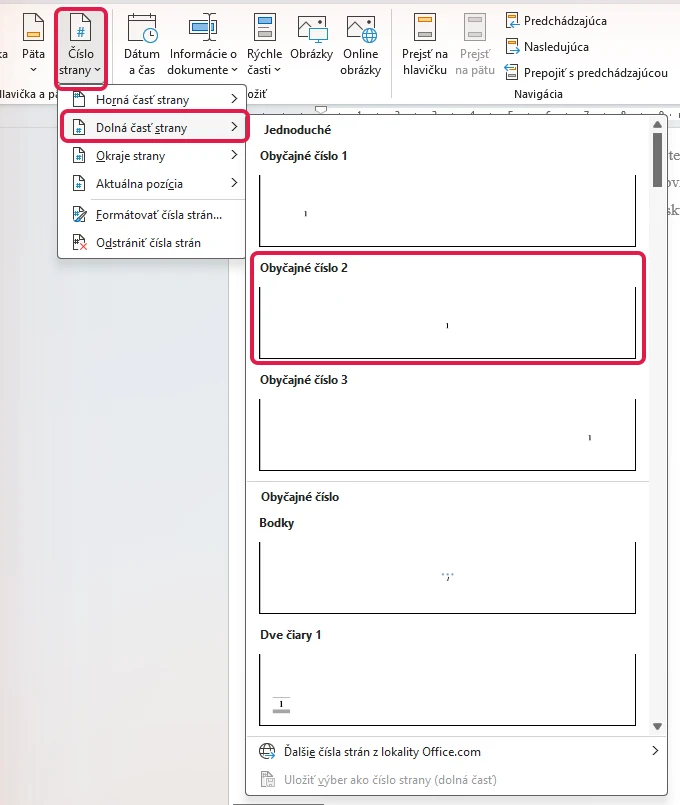
Číslovanie strán od úvodu nastavíte vo Worde v štyroch krokoch. Najprv kliknite na úplný začiatok úvodu a vložte pred neho zlom sekcie (karta Rozloženie, tlačidlo Zlomy, možnosť Nasledujúca strana). Potom dvojklikom otvorte pätu na strane úvodu a vypnite tlačidlo Prepojiť s predchádzajúcou. Nakoniec vložte číslo strany cez Číslo strany a Dolná časť strany. Titulná strana, abstrakt ani obsah potom nemajú žiadne číslo a číslovanie beží až od úvodu. Rovnaký postup funguje pre ľubovoľnú stranu, nielen pre úvod.
Celý postup si nižšie prejdeme krok za krokom aj so screenshotmi zo slovenskej verzie Microsoft 365. Vo Worde 2021, 2019 a 2016 vyzerá takmer identicky, tlačidlá sa volajú rovnako.
Prečo Word čísluje aj titulnú stranu
Word štandardne berie dokument ako jeden celok. Päta (spodný okraj strany) je vo všetkých stranách prepojená, takže keď vložíte číslo strany, objaví sa všade, od titulnej strany až po prílohy.
Fakulty pritom spravidla vyžadujú niečo iné: strany sa počítajú od titulnej strany, ale číslo sa zobrazuje až od úvodu. Titulná strana, poďakovanie, abstrakt a obsah sa do rozsahu rátajú, číslo na nich však nemá byť vidieť. Presné pravidlá si vždy overte v smernici fakulty, podrobnejšie sme ich rozobrali v článku o formátovaní záverečnej práce.
Aby ste číslovanie „rozpojili", potrebujete dokument rozdeliť na dve sekcie: prvú tvoria úvodné strany bez čísel, druhú zvyšok práce s číslami. Na to slúži zlom sekcie a jedno nenápadné tlačidlo v nastavení päty. Poďme na to.
Krok 1: Kliknite na začiatok kapitoly, kde má číslovanie začať
Kliknite myšou tesne pred prvé písmeno nadpisu úvodu (alebo inej strany, od ktorej chcete číslovať). Kurzor musí blikať priamo pred nadpisom.
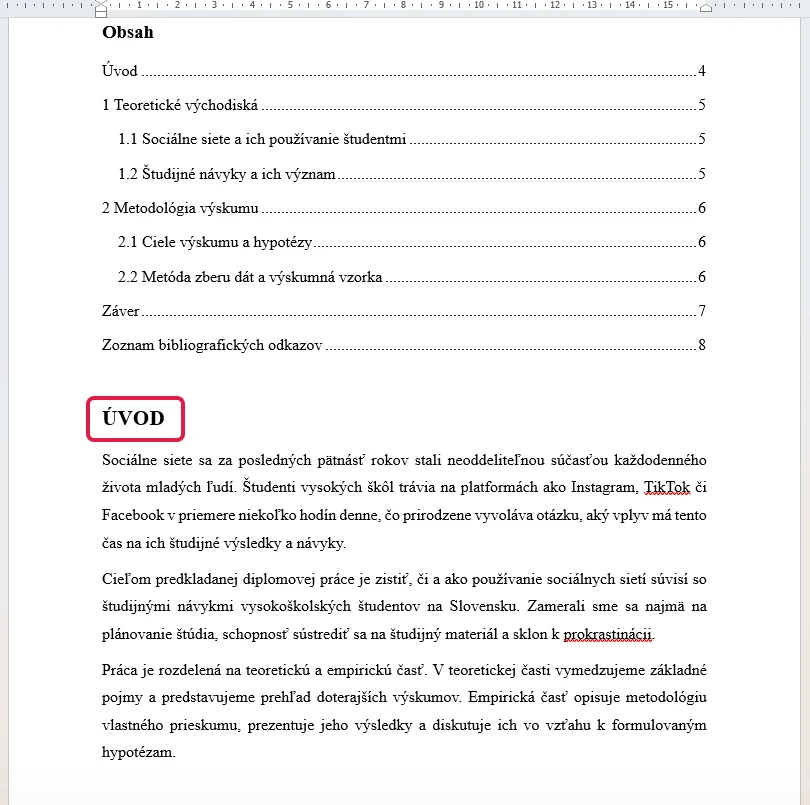
Malý, ale dôležitý detail: ak ste úvod predtým odsadili na novú stranu ručným zlomom strany (Ctrl + Enter), zmažte ho klávesom Backspace. Úvod sa dočasne „prilepí" k obsahu, to je v poriadku. Zlom sekcie, ktorý vložíme v ďalšom kroku, ho plnohodnotne nahradí. Ak by ste tam nechali oba zlomy, vznikne vám v práci prázdna strana.
Krok 2: Vložte zlom sekcie
Na karte Rozloženie kliknite na tlačidlo Zlomy. V otvorenom menu zíďte do časti Zlomy sekcií a vyberte Nasledujúca strana.
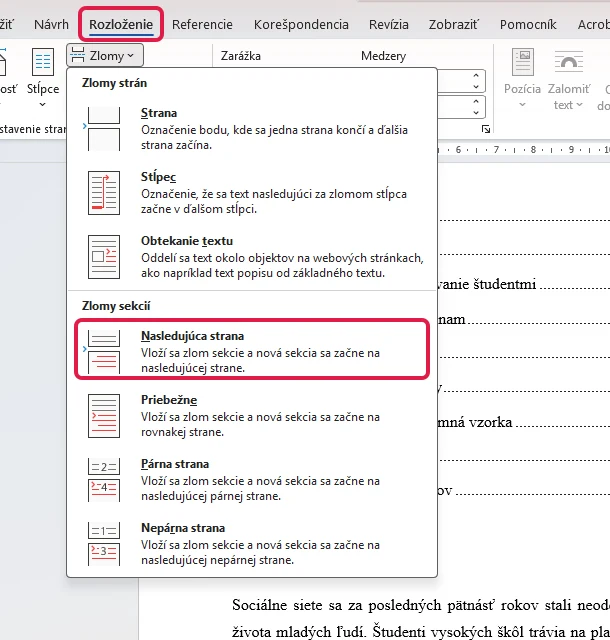
Úvod sa presunie na novú stranu a dokument je od tohto miesta rozdelený na dve sekcie. Navonok vyzerá všetko rovnako ako pri obyčajnom zlome strany, vnútorne však Word už vie, že úvodné strany a zvyšok práce sú dva samostatné celky.
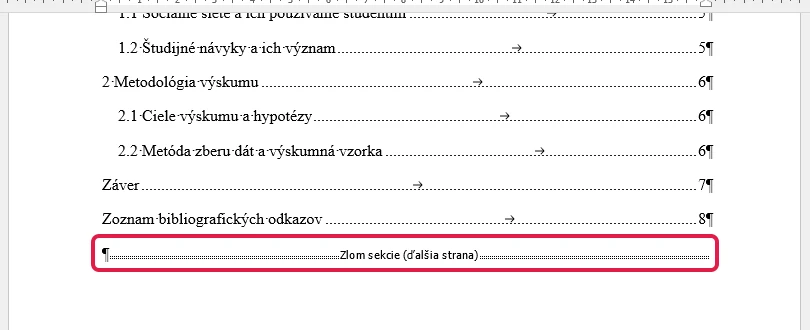
Či sa zlom naozaj vložil, skontrolujete tlačidlom ¶ (Zobraziť všetko) na karte Domov. Na konci strany pred úvodom uvidíte značku „Zlom sekcie (ďalšia strana)".
Krok 3: Otvorte pätu a vypnite prepojenie sekcií
Dvakrát kliknite do spodného okraja strany, na ktorej začína úvod. Otvorí sa režim úprav päty a na ľavom okraji uvidíte označenie Päta -Sekcia 2-. Vpravo si všimnite štítok Rovnaké ako predchádzajúce: práve ten hovorí, že päta druhej sekcie zatiaľ kopíruje tú prvú.

Na páse s nástrojmi sa zároveň objaví karta Hlavička a päta. Kliknite na nej na tlačidlo Prepojiť s predchádzajúcou, aby prestalo byť podfarbené. Štítok „Rovnaké ako predchádzajúce" z päty zmizne a od tejto chvíle sú päty oboch sekcií nezávislé.

Toto je najčastejšie vynechaný krok celého postupu. Ak prepojenie nevypnete, číslo strany sa v ďalšom kroku objaví aj na titulnej strane a v obsahu.
Krok 4: Vložte číslo strany
Stále v režime úprav päty kliknite na karte Hlavička a päta na tlačidlo Číslo strany, vyberte Dolná časť strany a z galérie zvoľte Obyčajné číslo 2 (číslo na strede). Rovnaké menu nájdete aj na karte Vložiť.
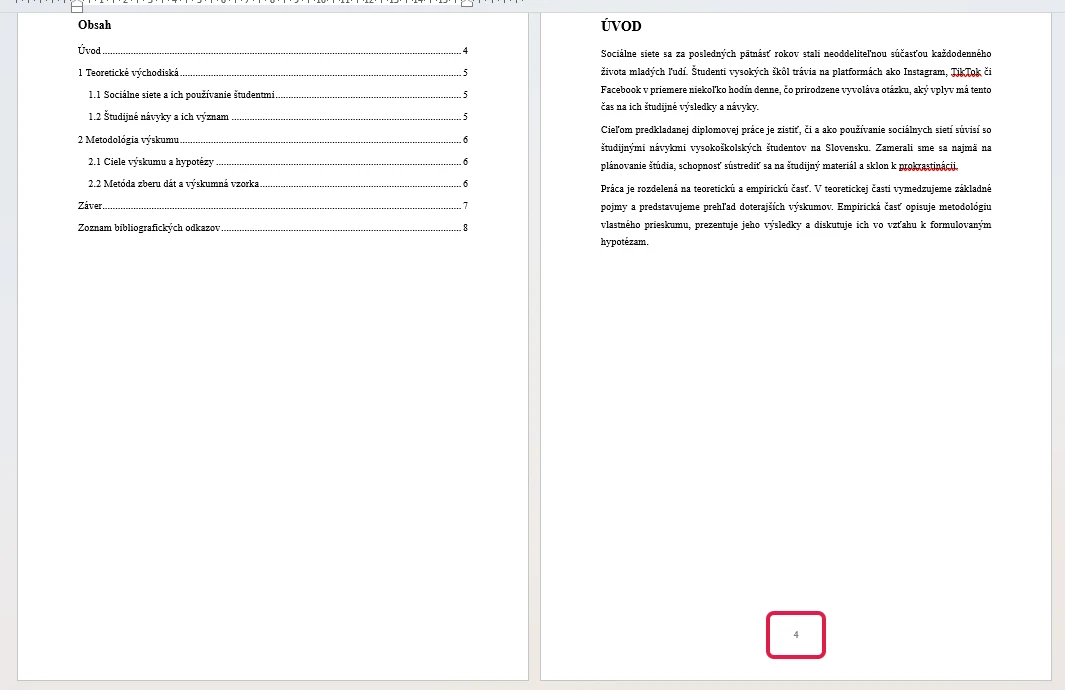
Na strane úvodu sa zobrazí číslo. Word pokračuje v počítaní od titulnej strany, takže ak je úvod štvrtou stranou dokumentu, uvidíte číslo 4. Presne to väčšina fakúlt vyžaduje. Nakoniec pätu zatvorte tlačidlom Zavrieť hlavičku a pätu alebo dvojklikom do textu.
Výsledok: obsah a všetky strany pred úvodom sú bez čísla, úvod má číslo 4 a číslovanie pokračuje až do konca práce.
Ak už vaša práca čísla strán mala a potrebujete ich pred úvodom odstrániť, postup je rovnaký. Po vypnutí prepojenia kliknite do päty niektorej z úvodných strán, číslo označte a zmažte klávesom Delete. Zmizne len v prvej sekcii, od úvodu ostane.
Chcete na úvode číslo 1 namiesto 4? Použite Začať od
Niektoré školy chcú, aby číslovanie od úvodu začínalo číslom 1. Kliknite do päty úvodu, na karte Hlavička a päta otvorte Číslo strany a vyberte Formátovať čísla strán. V dialógovom okne Formát čísiel strán nájdete dole časť Číslovanie strán s dvomi možnosťami.
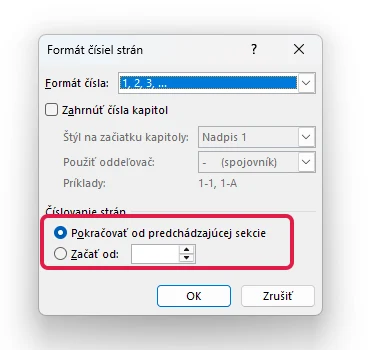
Možnosť Pokračovať od predchádzajúcej sekcie je predvolená: strany sa počítajú od titulnej strany a úvod dostane svoje skutočné poradové číslo. Ak prepnete na Začať od a zadáte 1, úvod bude mať číslo 1 bez ohľadu na počet strán pred ním.
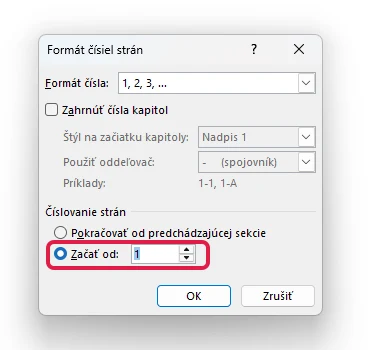
Rovnaké okno využijete aj vtedy, keď má číslovanie začínať iným číslom, napríklad pri práci rozdelenej do viacerých súborov.
Rýchlejší variant: skryť číslo len na titulnej strane
Ak potrebujete skryť číslo iba na prvej strane dokumentu a od druhej strany môže číslovanie bežať normálne, zlom sekcie netreba. Dvojklikom otvorte pätu a na karte Hlavička a päta zaškrtnite Iné na prvej strane. Číslo z titulnej strany zmizne, ostatné strany ho majú ďalej.

Pri záverečných prácach so samostatným abstraktom a obsahom tento variant zvyčajne nestačí, číslo by sa objavilo už na druhej strane. Vtedy použite plný postup so zlomom sekcie.
Najčastejšie problémy a ich riešenia
Po vložení zlomu vznikla prázdna strana. V dokumente ostal pôvodný ručný zlom strany. Zapnite ¶ na karte Domov, nájdite značku „Zlom strany" hneď vedľa značky „Zlom sekcie (ďalšia strana)" a zmažte ju.
Číslo sa objavilo aj na titulnej strane a v obsahu. Zabudli ste vypnúť Prepojiť s predchádzajúcou pred vložením čísla. Kliknite do päty úvodu, vypnite prepojenie a potom zmažte číslo v päte prvej sekcie.
Zmazal som číslo v obsahu a zmizlo v celej práci. To isté v opačnom garde: päty boli stále prepojené. Vráťte krok späť (Ctrl + Z), vypnite prepojenie a mažte až potom.
Číslovanie od úvodu funguje, ale pokazil sa mi obsah. Automaticky generovaný obsah sa po zmene číslovania neprepočíta sám. Kliknite do obsahu pravým tlačidlom a vyberte Aktualizovať pole, prípadne Aktualizovať celú tabuľku.
S formátovaním sa pri odovzdávaní trápi takmer každý. Ak potrebujete s úpravou práce podľa smernice pomôcť, pozrite si naše služby pre záverečné práce.
Časté otázky
Ako začnem číslovať od strany 3 tak, aby na nej bolo číslo 3?
Kliknite na začiatok tretej strany, vložte zlom sekcie Nasledujúca strana, v päte tretej strany vypnite Prepojiť s predchádzajúcou a vložte číslo strany. Predvolené nastavenie Pokračovať od predchádzajúcej sekcie zabezpečí, že tretia strana dostane číslo 3.
Ako začnem číslovať od strany 3 číslom 1?
Postupujte rovnako a navyše otvorte Číslo strany, Formátovať čísla strán a v časti Číslovanie strán nastavte Začať od na hodnotu 1.
Počíta sa titulná strana do číslovania?
Pri predvolenom nastavení áno. Word počíta všetky strany od prvej, číslo sa len nezobrazuje tam, kde päta nemá vložené pole s číslom. Väčšina smerníc presne toto vyžaduje: titulná strana a obsah sa počítajú, číslo nesú až strany od úvodu. Súvisí to aj s rozsahom práce a normostranami, ktoré sa počítajú zo znakov, nie zo strán dokumentu.
Dajú sa úvodné strany číslovať rímskymi číslicami?
Áno. Po rozdelení dokumentu na sekcie vložte číslo strany aj do päty prvej sekcie, otvorte Formátovať čísla strán a vo Formát čísla vyberte i, ii, iii. V druhej sekcii potom nastavte arabské číslice a Začať od 1.
Funguje tento postup aj vo Worde pre web?
Len čiastočne. Word pre web (bezplatná verzia v prehliadači) nevie odpojiť päty medzi sekciami, takže číslovanie od konkrétnej strany v ňom nenastavíte. Použite počítačovú verziu Wordu, prípadne dokument otvorte v nej len na tento krok.
Kde má byť číslo strany umiestnené?
Najčastejšie v päte na strede alebo pri vonkajšom okraji. Záväzné umiestnenie určuje smernica fakulty, spolu s ďalšími pravidlami úpravy, ktorým sa venujeme v návode na štruktúru záverečnej práce.