

Seitenzahlen ab der Einleitung richten Sie in Word in vier Schritten ein. Klicken Sie zuerst ganz an den Anfang der Einleitung und fügen Sie davor einen Abschnittsumbruch ein (Registerkarte Layout, Schaltfläche Umbrüche, Option Nächste Seite). Öffnen Sie dann per Doppelklick die Fußzeile auf der Seite der Einleitung und deaktivieren Sie die Schaltfläche Mit vorheriger verknüpfen. Fügen Sie zuletzt die Seitenzahl über Seitenzahl und Seitenende ein. Titelblatt, Abstract und Inhaltsverzeichnis bleiben danach ohne Zahl, die Nummerierung beginnt erst mit der Einleitung. Derselbe Ablauf funktioniert für jede beliebige Seite, nicht nur für die Einleitung.
Im Folgenden gehen wir alles Schritt für Schritt durch, mit Screenshots aus Microsoft 365. Die Screenshots zeigen die slowakische Word-Version; Anordnung und Position der Schaltflächen sind mit der deutschen Version identisch, und alle Schaltflächen nennen wir im Text mit ihrem deutschen Namen. In Word 2021, 2019 und 2016 sieht der Ablauf fast genauso aus.
Warum Word auch das Titelblatt nummeriert
Word behandelt ein Dokument standardmäßig als ein einziges Ganzes. Die Fußzeile (der untere Seitenrand) ist auf allen Seiten miteinander verknüpft. Fügen Sie eine Seitenzahl ein, erscheint sie deshalb überall, vom Titelblatt bis zum Anhang.
Die Vorgaben der Hochschulen verlangen aber meist etwas anderes: Die Seiten werden ab dem Titelblatt gezählt, die Zahl wird jedoch erst ab der Einleitung angezeigt. Titelblatt, Danksagung, Abstract und Inhaltsverzeichnis zählen zum Umfang mit, eine sichtbare Zahl sollen sie aber nicht tragen. Die genauen Regeln stehen in der Prüfungsordnung oder im Leitfaden Ihres Lehrstuhls; ausführlicher haben wir sie im Beitrag Abschlussarbeit richtig formatieren behandelt.
Um die Nummerierung zu „entkoppeln", müssen Sie das Dokument in zwei Abschnitte teilen: Der erste umfasst die vorderen Seiten ohne Zahlen, der zweite den Rest der Arbeit mit Zahlen. Dafür brauchen Sie einen Abschnittsumbruch und eine unscheinbare Schaltfläche in den Fußzeilen-Einstellungen. Beides zeigen die folgenden vier Schritte.
Schritt 1: Klicken Sie an den Anfang des Kapitels, ab dem die Nummerierung beginnen soll
Klicken Sie mit der Maus direkt vor den ersten Buchstaben der Überschrift der Einleitung (oder der Seite, ab der Sie nummerieren möchten). Der Cursor muss unmittelbar vor der Überschrift blinken.
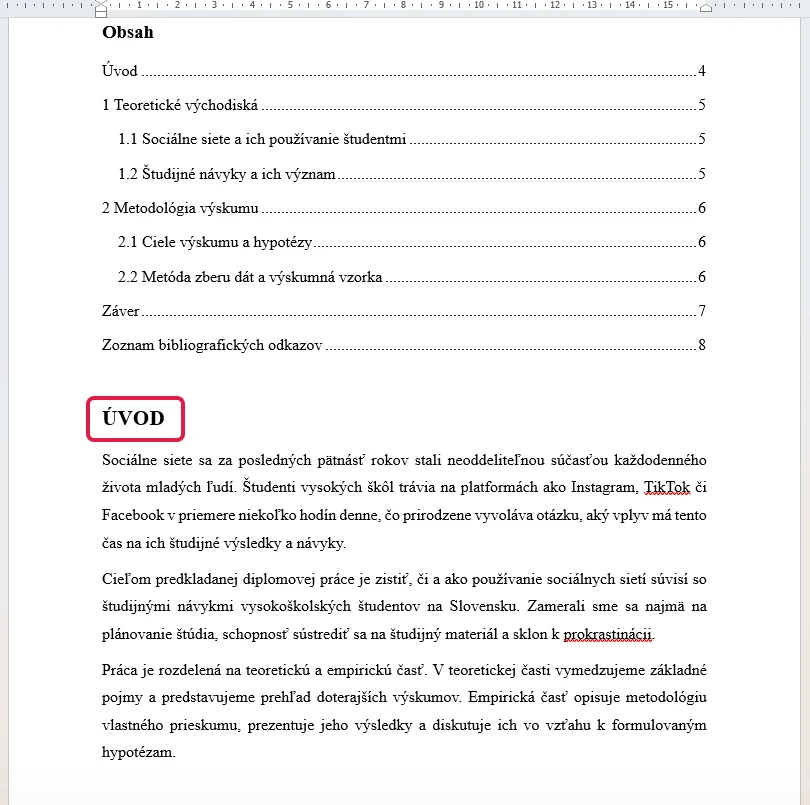
Ein kleines, aber wichtiges Detail: Falls Sie die Einleitung bisher mit einem manuellen Seitenumbruch (Strg + Enter) auf eine neue Seite geschoben haben, löschen Sie diesen mit der Rücktaste. Die Einleitung „klebt" dann vorübergehend am Inhaltsverzeichnis, das ist in Ordnung. Der Abschnittsumbruch aus dem nächsten Schritt ersetzt den Seitenumbruch vollwertig. Bleiben beide Umbrüche stehen, entsteht in der Arbeit eine leere Seite.
Schritt 2: Fügen Sie den Abschnittsumbruch ein
Klicken Sie auf der Registerkarte Layout auf die Schaltfläche Umbrüche. Gehen Sie im geöffneten Menü nach unten zur Gruppe Abschnittsumbrüche und wählen Sie Nächste Seite.
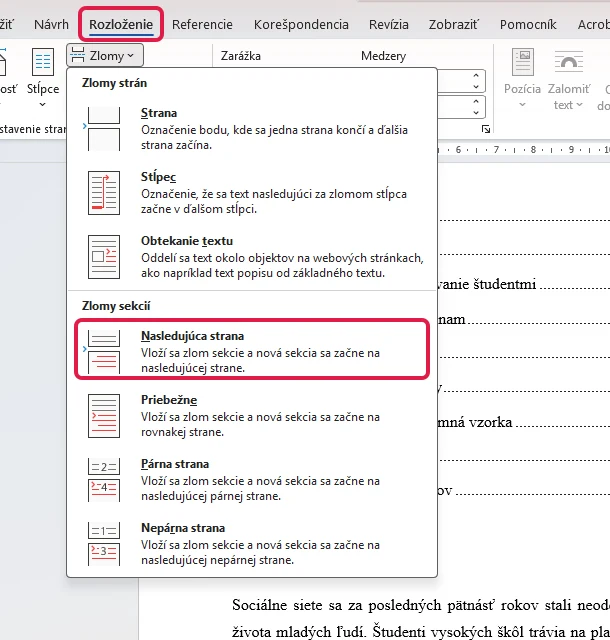
Die Einleitung springt auf eine neue Seite, und das Dokument ist ab dieser Stelle in zwei Abschnitte geteilt. Nach außen sieht alles aus wie bei einem gewöhnlichen Seitenumbruch, intern weiß Word aber jetzt, dass die vorderen Seiten und der Rest der Arbeit zwei eigenständige Einheiten sind.
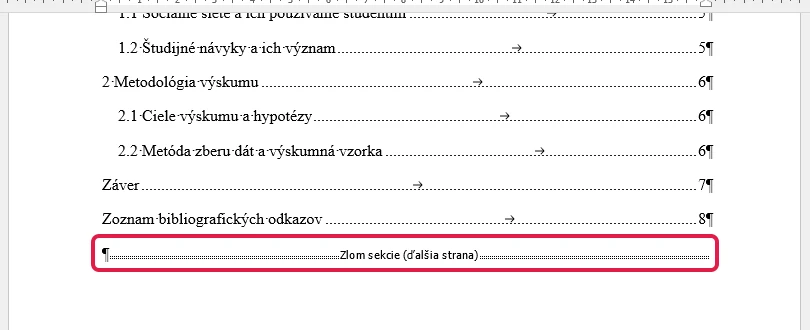
Ob der Umbruch wirklich eingefügt wurde, prüfen Sie mit der Schaltfläche ¶ (Alle anzeigen) auf der Registerkarte Start. Am Ende der Seite vor der Einleitung sehen Sie die Markierung „Abschnittswechsel (Nächste Seite)".
Schritt 3: Öffnen Sie die Fußzeile und lösen Sie die Verknüpfung der Abschnitte
Doppelklicken Sie in den unteren Rand der Seite, auf der die Einleitung beginnt. Word öffnet den Bearbeitungsmodus der Fußzeile, und am linken Rand erscheint die Beschriftung Fußzeile -Abschnitt 2-. Rechts fällt der Hinweis Wie vorherige auf: Genau der besagt, dass die Fußzeile des zweiten Abschnitts vorerst die erste kopiert.

Auf dem Menüband erscheint gleichzeitig die Kontextregisterkarte Kopf- und Fußzeile. Klicken Sie dort auf die Schaltfläche Mit vorheriger verknüpfen, sodass sie nicht mehr farbig hinterlegt ist. Der Hinweis „Wie vorherige" verschwindet aus der Fußzeile, und ab diesem Moment sind die Fußzeilen der beiden Abschnitte unabhängig voneinander.

Das ist der am häufigsten übersprungene Schritt der gesamten Anleitung. Bleibt die Verknüpfung aktiv, erscheint die Seitenzahl im nächsten Schritt auch auf dem Titelblatt und im Inhaltsverzeichnis.
Schritt 4: Fügen Sie die Seitenzahl ein
Klicken Sie, weiterhin im Bearbeitungsmodus der Fußzeile, auf der Registerkarte Kopf- und Fußzeile auf Seitenzahl, wählen Sie Seitenende und in der Galerie Einfache Zahl 2 (Zahl mittig). Dasselbe Menü finden Sie auch auf der Registerkarte Einfügen.
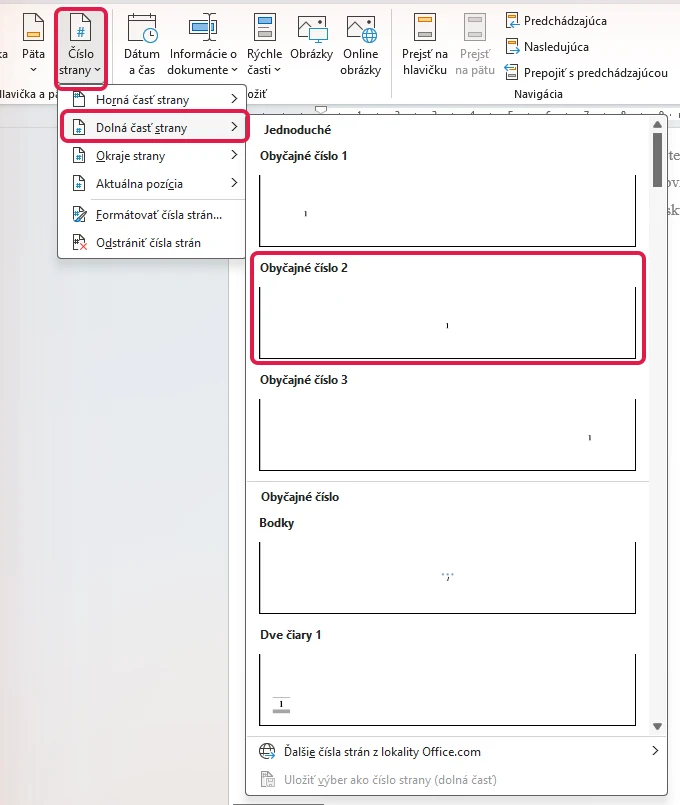
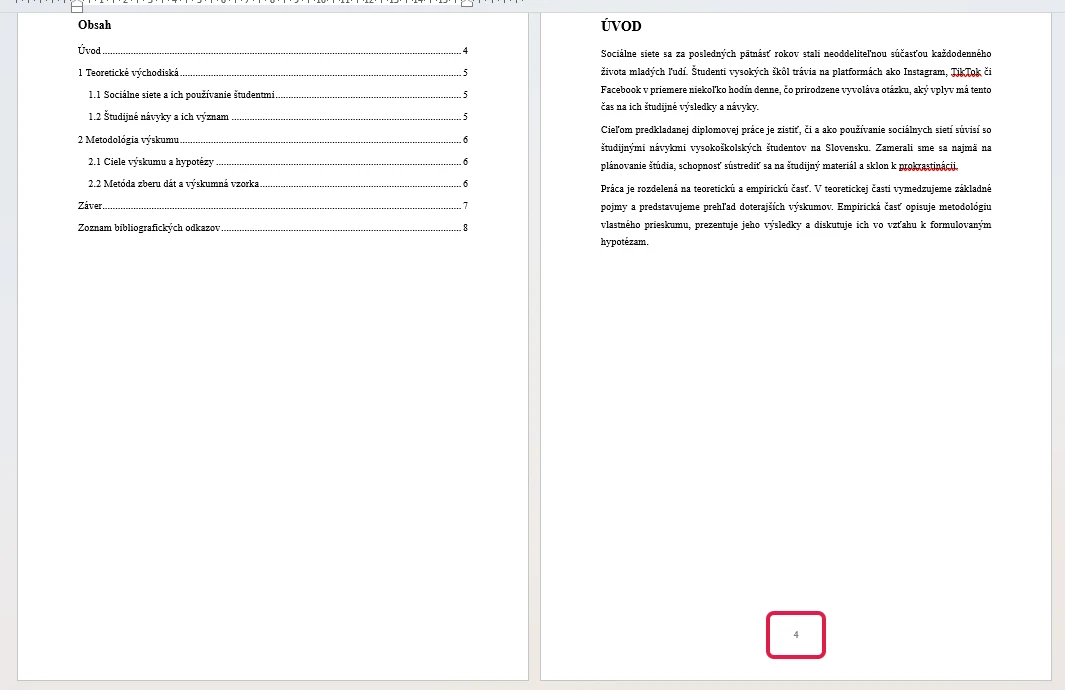
Auf der Seite der Einleitung erscheint jetzt eine Zahl. Word zählt weiter ab dem Titelblatt: Ist die Einleitung die vierte Seite des Dokuments, steht dort eine 4. Genau das sehen viele Prüfungsordnungen vor. Schließen Sie die Fußzeile am Ende über die Schaltfläche Kopf- und Fußzeile schließen oder per Doppelklick in den Text.
Das Ergebnis: Das Inhaltsverzeichnis und alle Seiten vor der Einleitung bleiben ohne Zahl, die Einleitung trägt die 4, und die Nummerierung läuft bis zum Ende der Arbeit durch.
Hatte Ihre Arbeit bereits Seitenzahlen und Sie möchten sie vor der Einleitung entfernen, ist der Ablauf derselbe. Klicken Sie nach dem Lösen der Verknüpfung in die Fußzeile einer der vorderen Seiten, markieren Sie die Zahl und löschen Sie sie mit der Entf-Taste. Sie verschwindet nur im ersten Abschnitt, ab der Einleitung bleibt sie erhalten.
Soll die Einleitung mit 1 statt mit 4 beginnen? Nutzen Sie Beginnen bei
An deutschen Hochschulen ist genau diese Variante weit verbreitet: Die Verzeichnisse vor der Einleitung tragen häufig römische Ziffern, und die arabische Nummerierung beginnt erst mit der Einleitung bei 1. Ob das auch für Sie gilt, steht in der Prüfungsordnung oder im Leitfaden Ihres Lehrstuhls. Klicken Sie in die Fußzeile der Einleitung, öffnen Sie auf der Registerkarte Kopf- und Fußzeile das Menü Seitenzahl und wählen Sie Seitenzahlen formatieren. Im Dialogfeld Seitenzahlenformat finden Sie unten den Bereich zur Seitennummerierung mit zwei Optionen.
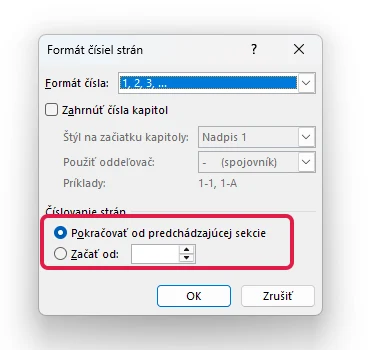
Die Option Fortsetzen vom vorherigen Abschnitt ist voreingestellt: Die Seiten werden ab dem Titelblatt gezählt, und die Einleitung erhält ihre tatsächliche laufende Nummer. Schalten Sie auf Beginnen bei um und tragen Sie 1 ein, bekommt die Einleitung die 1, ganz gleich, wie viele Seiten davor liegen.
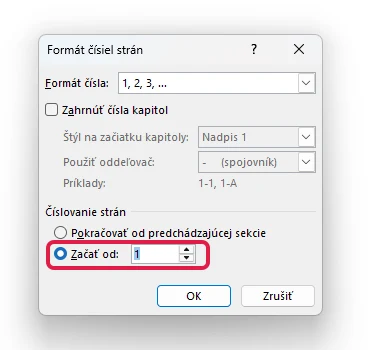
Dasselbe Dialogfeld hilft auch, wenn die Nummerierung mit einer anderen Zahl starten soll, etwa bei einer Arbeit, die auf mehrere Dateien verteilt ist.
Die schnellere Variante: Zahl nur auf dem Titelblatt ausblenden
Soll die Zahl nur auf der ersten Seite des Dokuments verschwinden und darf die Nummerierung ab der zweiten Seite normal laufen, brauchen Sie keinen Abschnittsumbruch. Öffnen Sie die Fußzeile per Doppelklick und aktivieren Sie auf der Registerkarte Kopf- und Fußzeile das Kontrollkästchen Erste Seite anders. Die Zahl verschwindet vom Titelblatt, alle übrigen Seiten behalten sie.

Für Abschlussarbeiten mit eigenem Abstract und Inhaltsverzeichnis reicht diese Variante meist nicht aus, die Zahl stünde schon auf der zweiten Seite. Dann brauchen Sie den vollständigen Ablauf mit Abschnittsumbruch.
Häufige Probleme und ihre Lösungen
Nach dem Umbruch ist eine leere Seite entstanden. Im Dokument steckt noch der alte manuelle Seitenumbruch. Blenden Sie mit ¶ auf der Registerkarte Start die Formatierungszeichen ein, suchen Sie die Markierung „Seitenumbruch" direkt neben „Abschnittswechsel (Nächste Seite)" und löschen Sie sie.
Die Zahl erscheint auch auf dem Titelblatt und im Inhaltsverzeichnis. Sie haben Mit vorheriger verknüpfen vor dem Einfügen der Zahl nicht deaktiviert. Klicken Sie in die Fußzeile der Einleitung, lösen Sie die Verknüpfung und löschen Sie danach die Zahl in der Fußzeile des ersten Abschnitts.
Ich habe die Zahl im Inhaltsverzeichnis gelöscht und sie ist in der ganzen Arbeit verschwunden. Derselbe Fehler in umgekehrter Richtung: Die Fußzeilen waren noch verknüpft. Machen Sie den Schritt rückgängig (Strg + Z), lösen Sie die Verknüpfung und löschen Sie erst dann.
Die Nummerierung ab der Einleitung funktioniert, aber das Inhaltsverzeichnis stimmt nicht mehr. Ein automatisch erstelltes Verzeichnis rechnet sich nach der Umstellung nicht von selbst neu durch. Klicken Sie mit der rechten Maustaste in das Verzeichnis und wählen Sie Felder aktualisieren, gegebenenfalls Gesamtes Verzeichnis aktualisieren.
Mit der Formatierung kämpft vor der Abgabe fast jeder. Wenn Sie Unterstützung dabei brauchen, Ihre Arbeit nach den Vorgaben Ihrer Hochschule aufzubereiten, sehen Sie sich unsere Leistungen an.
Häufig gestellte Fragen
Wie beginne ich die Nummerierung auf Seite 3, sodass dort die 3 steht?
Klicken Sie an den Anfang der dritten Seite, fügen Sie den Abschnittsumbruch Nächste Seite ein, deaktivieren Sie in der Fußzeile der dritten Seite Mit vorheriger verknüpfen und fügen Sie die Seitenzahl ein. Die Voreinstellung Fortsetzen vom vorherigen Abschnitt sorgt dafür, dass die dritte Seite die 3 erhält.
Wie beginne ich auf Seite 3 mit der Zahl 1?
Gehen Sie genauso vor und öffnen Sie zusätzlich Seitenzahl und Seitenzahlen formatieren. Stellen Sie dort im Bereich zur Seitennummerierung Beginnen bei auf den Wert 1.
Zählt das Titelblatt bei der Nummerierung mit?
In der Voreinstellung ja. Word zählt alle Seiten ab der ersten, die Zahl wird nur dort nicht angezeigt, wo die Fußzeile kein Seitenzahl-Feld enthält. Viele Prüfungsordnungen verlangen genau das: Titelblatt und Verzeichnisse zählen mit, eine sichtbare Zahl tragen erst die Seiten ab der Einleitung. Das Thema hängt auch mit dem Umfang der Abschlussarbeit und Normseite zusammen: Der Umfang wird über Zeichen berechnet, nicht über die Seiten des Dokuments.
Können die vorderen Seiten römische Ziffern bekommen?
Ja, und an deutschen Hochschulen ist das sogar die klassische Aufteilung: Verzeichnisse und andere vordere Seiten römisch (I, II, III bzw. i, ii, iii), der Hauptteil arabisch ab 1. Fügen Sie nach dem Aufteilen des Dokuments in Abschnitte die Seitenzahl auch in die Fußzeile des ersten Abschnitts ein, öffnen Sie Seitenzahlen formatieren und wählen Sie im Feld Zahlenformat die Ziffern i, ii, iii. Stellen Sie im zweiten Abschnitt anschließend arabische Ziffern und Beginnen bei 1 ein.
Funktioniert die Anleitung auch in Word für das Web?
Nur teilweise. Word für das Web (die kostenlose Version im Browser) kann die Fußzeilen zwischen Abschnitten nicht trennen, eine Nummerierung ab einer bestimmten Seite lässt sich dort also nicht einrichten. Nutzen Sie die Desktop-Version von Word oder öffnen Sie das Dokument nur für diesen Schritt darin.
Wo gehört die Seitenzahl hin?
Meist in die Fußzeile, zentriert oder am äußeren Rand. Verbindlich ist, was die Vorgaben Ihrer Hochschule festlegen, zusammen mit den übrigen Formatregeln. Einen Überblick gibt unser Leitfaden zum Aufbau einer Abschlussarbeit.