

Нумерацію сторінок від вступу налаштовують у Word за чотири кроки. Спершу клацніть на самий початок вступу і вставте перед ним розрив розділу (вкладка Макет, кнопка Розриви, пункт Наступна сторінка). Потім подвійним клацанням відкрийте нижній колонтитул на сторінці вступу і вимкніть кнопку Зв'язати з попереднім. Насамкінець вставте номер сторінки через Номер сторінки та Внизу сторінки. Титульна сторінка, анотація й зміст після цього не мають жодного номера, а нумерація починається аж від вступу. Так само це працює для будь-якої сторінки, не лише для вступу.
Далі розберемо весь процес крок за кроком разом зі скріншотами. Скріншоти зроблені у словацькій версії Microsoft 365, тож назви кнопок на них словацькою. Розташування елементів у програмі однакове, тому в тексті всі кнопки називаємо українською (а для менш очевидних додаємо в дужках англійський оригінал). У Word 2021, 2019 та 2016 усе виглядає майже так само, кнопки називаються однаково.
Чому Word нумерує й титульну сторінку
Word за замовчуванням сприймає документ як одне ціле. Нижній колонтитул (нижнє поле сторінки) на всіх сторінках пов'язаний, тож коли ви вставляєте номер сторінки, він з'являється всюди: від титульної сторінки до додатків.
Кафедри ж зазвичай вимагають іншого: сторінки рахують від титульної, але номер показують аж від вступу. Титульна сторінка, подяка, анотація та зміст входять до обсягу, проте номер на них видно бути не повинно. Точні правила завжди звіряйте з методичними рекомендаціями кафедри, детальніше ми розібрали їх у статті про оформлення роботи.
Щоб «роз'єднати» нумерацію, документ треба поділити на два розділи: перший складають вступні сторінки без номерів, а другий містить решту роботи з номерами. Для цього й слугують розрив розділу та одна непомітна кнопка в налаштуваннях колонтитула. Почнімо.
Крок 1: Клацніть на початок розділу, де має початися нумерація
Клацніть мишею одразу перед першою літерою заголовка «Вступ» (або іншої сторінки, від якої хочете нумерувати). Курсор має блимати прямо перед заголовком.
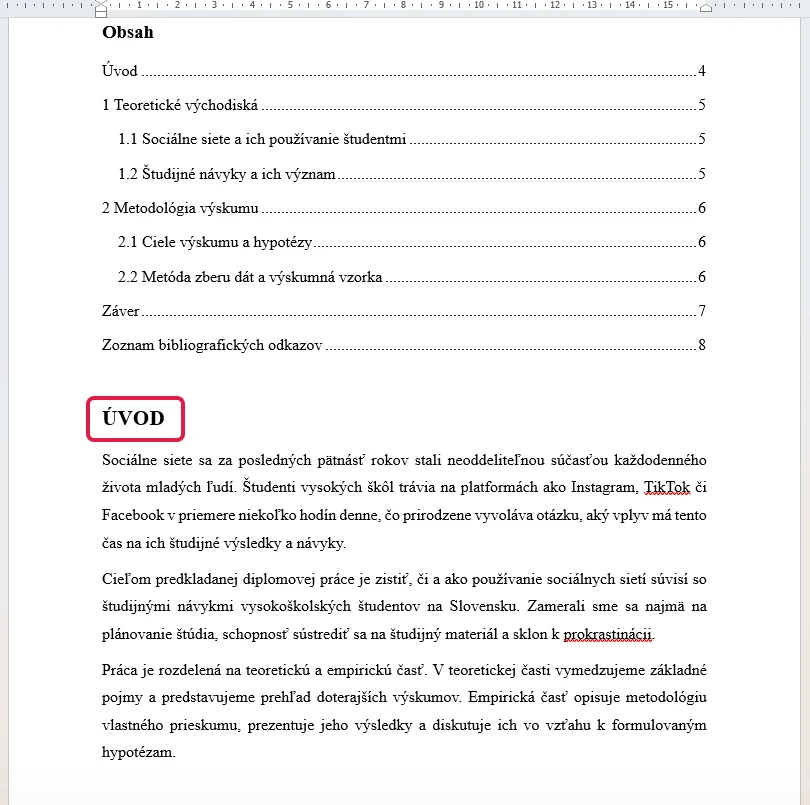
Дрібна, але важлива деталь: якщо ви раніше перенесли вступ на нову сторінку ручним розривом сторінки (Ctrl + Enter), видаліть його клавішею Backspace. Вступ тимчасово «прилипне» до змісту, і це нормально. Розрив розділу, який вставимо наступним кроком, повноцінно його замінить. Якби ви залишили обидва розриви, у роботі виникла б порожня сторінка.
Крок 2: Вставте розрив розділу
На вкладці Макет натисніть кнопку Розриви. У меню, що відкриється, спустіться до групи Розриви розділів і виберіть Наступна сторінка.
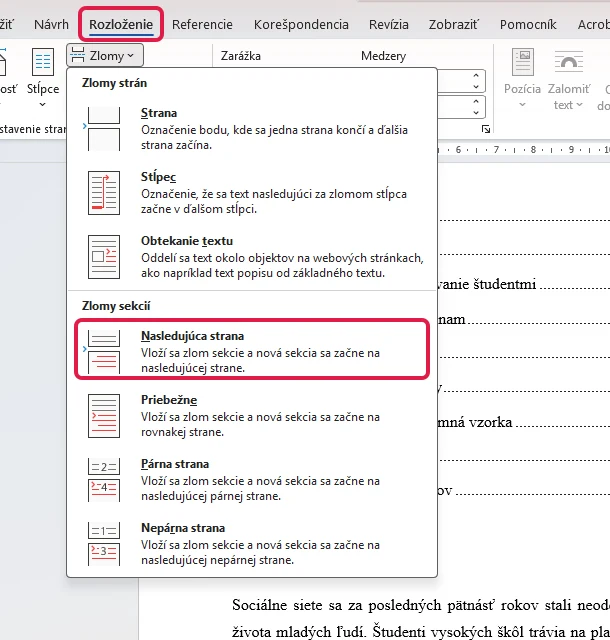
Вступ перейде на нову сторінку, а від цього місця документ поділено на два розділи. Зовні все виглядає так само, як за звичайного розриву сторінки, проте всередині Word уже знає, що вступні сторінки та решта роботи є двома окремими блоками.
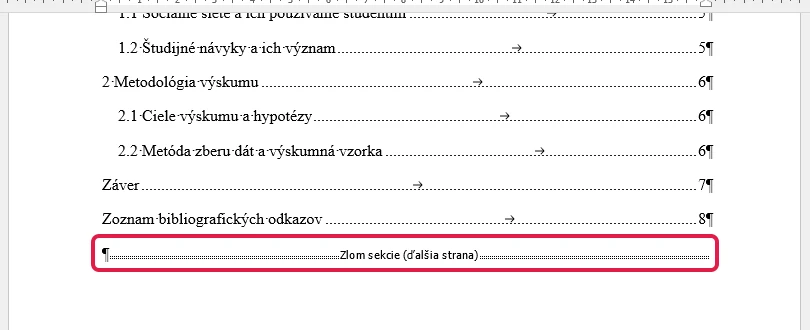
Чи справді розрив вставився, перевірите кнопкою ¶ (Відобразити всі знаки) на вкладці Основне. У кінці сторінки перед вступом побачите позначку «Розрив розділу (з наступної сторінки)».
Крок 3: Відкрийте колонтитул і від'єднайте розділи
Двічі клацніть у нижнє поле сторінки, на якій починається вступ. Відкриється режим редагування колонтитула, і ліворуч ви побачите напис Нижній колонтитул -Розділ 2-. Праворуч зверніть увагу на позначку Так само, як у попередньому: саме вона свідчить, що колонтитул другого розділу поки що копіює перший.

На стрічці водночас з'явиться контекстна вкладка Колонтитули (Header & Footer). Натисніть на ній кнопку Зв'язати з попереднім (Link to Previous), щоб вона перестала бути підсвіченою. Позначка «Так само, як у попередньому» з колонтитула зникне, і відтепер колонтитули обох розділів незалежні.

Це найчастіше пропущений крок усього процесу. Якщо не вимкнути зв'язок, номер сторінки наступним кроком з'явиться й на титульній сторінці та у змісті.
Крок 4: Вставте номер сторінки
Досі в режимі редагування колонтитула натисніть на вкладці Колонтитули кнопку Номер сторінки, виберіть Внизу сторінки й у галереї оберіть Простий номер 2 (номер по центру). Те саме меню є й на вкладці Вставлення (Insert).
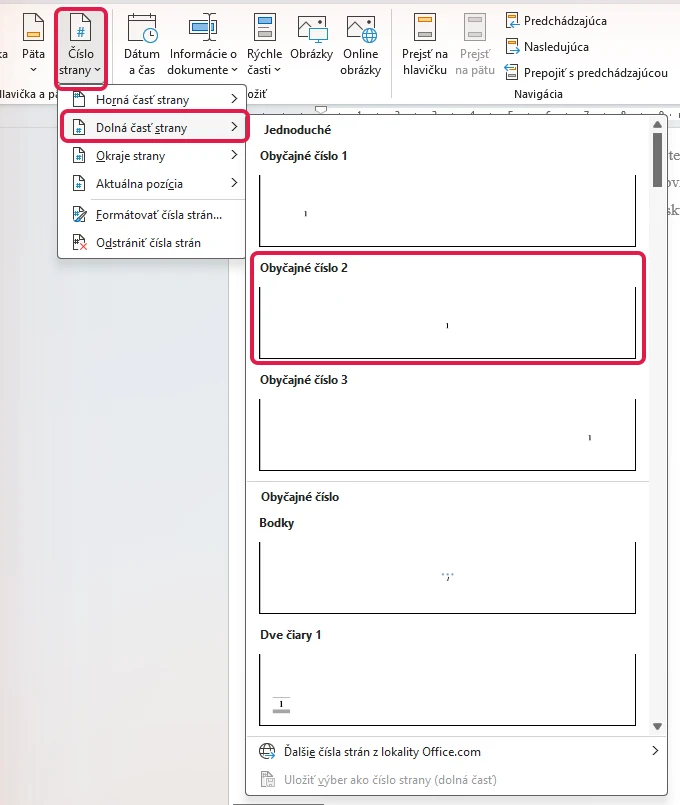
На сторінці вступу з'явиться номер. Word продовжує рахувати від титульної сторінки, тож якщо вступ є четвертою сторінкою документа, ви побачите номер 4. Саме цього більшість кафедр і вимагає. Насамкінець закрийте колонтитул кнопкою Закрити колонтитули або подвійним клацанням у текст.
Результат: зміст і всі сторінки перед вступом без номера, вступ має номер 4, а нумерація триває до кінця роботи.
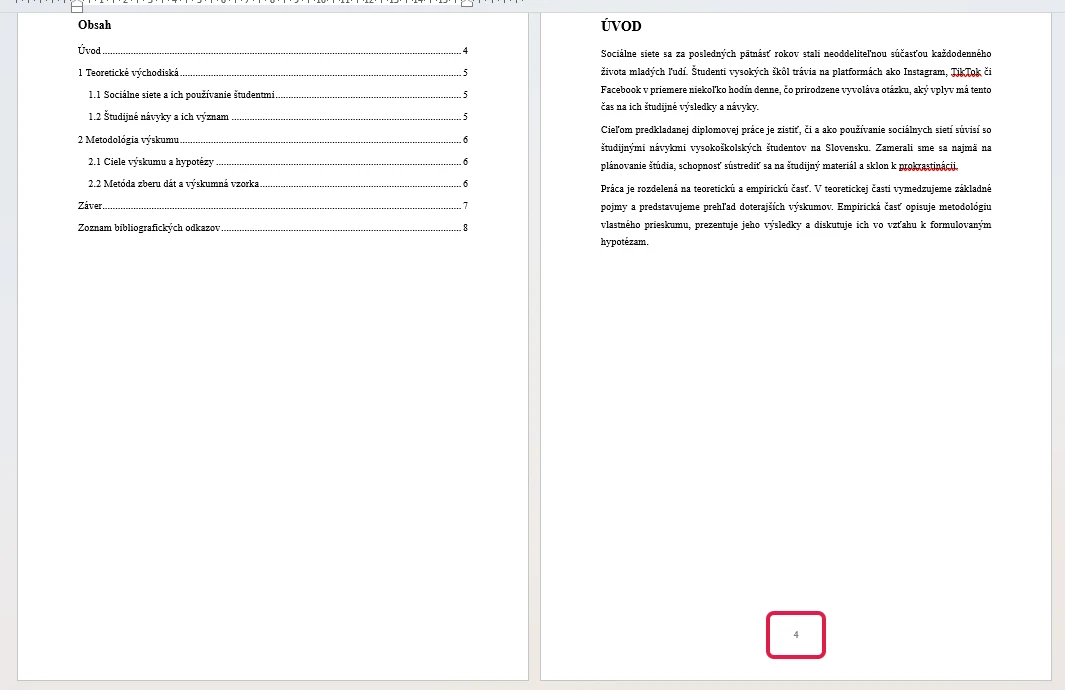
Якщо ваша робота вже мала номери сторінок і їх треба прибрати перед вступом, порядок дій той самий. Після вимкнення зв'язку клацніть у колонтитул однієї зі вступних сторінок, виділіть номер і видаліть його клавішею Delete. Він зникне лише в першому розділі, від вступу залишиться.
Хочете на вступі номер 1 замість 4? Скористайтеся опцією «почати з»
Деякі заклади хочуть, щоб нумерація від вступу починалася з одиниці. Клацніть у колонтитул вступу, на вкладці Колонтитули відкрийте Номер сторінки й виберіть Формат номерів сторінок. У діалоговому вікні Формат номерів сторінок унизу є розділ Нумерація сторінок із двома перемикачами.
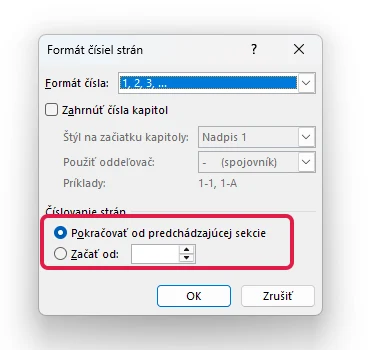
Перемикач продовжити з попереднього розділу увімкнено за замовчуванням: сторінки рахують від титульної, і вступ дістає свій справжній порядковий номер. Якщо перемкнути на почати з (Start at) і ввести 1, вступ матиме номер 1 незалежно від кількості сторінок перед ним.
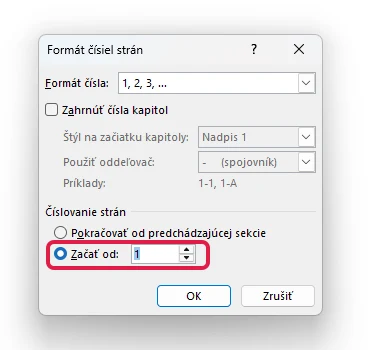
Це саме вікно знадобиться й тоді, коли нумерація має починатися з іншого числа, наприклад для роботи, поділеної на кілька файлів.
Швидший варіант: сховати номер лише на титульній сторінці
Якщо номер треба сховати тільки на першій сторінці документа, а від другої сторінки нумерація може йти звичайно, розрив розділу не потрібен. Подвійним клацанням відкрийте колонтитул і на вкладці Колонтитули позначте Інші для першої сторінки (Different First Page). Номер із титульної сторінки зникне, на решті сторінок він залишиться.

У кваліфікаційних роботах з окремою анотацією та змістом цього варіанта зазвичай не досить: номер з'явився б уже на другій сторінці. Тоді застосуйте повний порядок дій із розривом розділу.
Найчастіші проблеми та їх розв'язання
Після вставлення розриву виникла порожня сторінка. У документі залишився попередній ручний розрив сторінки. Увімкніть ¶ на вкладці Основне, знайдіть позначку «Розрив сторінки» одразу поруч із позначкою «Розрив розділу (з наступної сторінки)» і видаліть її.
Номер з'явився й на титульній сторінці та у змісті. Ви забули вимкнути Зв'язати з попереднім перед вставленням номера. Клацніть у колонтитул вступу, вимкніть зв'язок, а потім видаліть номер у колонтитулі першого розділу.
Я видалив номер у змісті, і він зник у всій роботі. Те саме, лише навпаки: колонтитули були досі пов'язані. Поверніть крок назад (Ctrl + Z), вимкніть зв'язок і аж тоді видаляйте.
Нумерація від вступу працює, але зіпсувався зміст. Автоматично згенерований зміст після зміни нумерації сам не перераховується. Клацніть у зміст правою кнопкою і виберіть Оновити поле, за потреби Оновити повністю.
З оформленням під час здавання мучиться майже кожен. Якщо потрібна допомога з упорядкуванням роботи за методичними рекомендаціями, перегляньте наші послуги для кваліфікаційних робіт.
Часті запитання
Як почати нумерувати з третьої сторінки так, щоб на ній був номер 3?
Клацніть на початок третьої сторінки, вставте розрив розділу Наступна сторінка, у колонтитулі третьої сторінки вимкніть Зв'язати з попереднім і вставте номер сторінки. Стандартне налаштування продовжити з попереднього розділу забезпечить, що третя сторінка дістане номер 3.
Як почати нумерувати з третьої сторінки числом 1?
Дійте так само й додатково відкрийте Номер сторінки, Формат номерів сторінок і в розділі Нумерація сторінок встановіть почати з на значення 1.
Чи входить титульна сторінка в нумерацію?
За стандартного налаштування так. Word рахує всі сторінки від першої, номер лише не показується там, де в колонтитул не вставлено поле з номером. Більшість методичних рекомендацій вимагає саме цього: титульна сторінка й зміст рахуються, а номер несуть аж сторінки від вступу. Це пов'язано й з обсягом роботи, який зазвичай рахують за знаками, а не за сторінками документа.
Чи можна вступні сторінки нумерувати римськими цифрами?
Так. Після поділу документа на розділи вставте номер сторінки й у колонтитул першого розділу, відкрийте Формат номерів сторінок і у Формат номера виберіть i, ii, iii. У другому розділі потім встановіть арабські цифри та почати з 1.
Чи працює цей порядок дій і у Word для вебу?
Лише частково. Word для вебу (безкоштовна версія у браузері) не вміє від'єднувати колонтитули між розділами, тож нумерацію від конкретної сторінки в ньому не налаштуєте. Скористайтеся комп'ютерною версією Word або відкрийте документ у ній лише для цього кроку.
Де має бути розміщено номер сторінки?
Найчастіше в нижньому колонтитулі по центру або біля зовнішнього краю. Обов'язкове розташування визначають методичні рекомендації кафедри разом з іншими правилами оформлення, яким ми присвятили посібник зі структури кваліфікаційної роботи.